

LCARS hatte ich zum Test mit Version 1.04 mal umgesetzt, funktioniert ...
Leider war dann die installierbare Version nicht mehr kompatibel.
image.png
-
Ist mir auch als erstes in den Sinn gekommen (LCARS). Obwohl es sich bei LCARS um ein fiktives Design handelt, dass unterdessen auch schon fast 30 Jahre alt ist, ist es immer wieder faszinierend, wie genial es für Visualisierungen funktioniert. Und das zu einer Zeit, wo noch niemand von Tablets oder flat Design gesprochen hat.
Ich finde, es sieht eben nicht nur cool aus (das ist ja der primäre Zweck eines UI für ein Film/TV-Serie), sondern man könnte es wirklich für die Steuerung eines Haus nutzen.
(Es braucht aber etwas Platz, für mobile Devices nicht geeignet)
Irgendwann werde ich wohl mit Edomi mal eine LCARS-Visu für mein grosses Tablet erstellen.
Einen Kommentar schreiben:
-
[QUOTE=baumhaus123;n924101]
[ATTACH=CONFIG]n924102[/ATTACH]
Das erinnert mich irgendwie an star Trek...also sieht top aus.Einen Kommentar schreiben:
-
Ich mache das alles mit Sketchup.. ein paar schöne Render dazu, fertig..Einen Kommentar schreiben:
-
Den floorplan als Grafik wirst du wohl besser mit einem dafür vorgesehenen programm erstellen. Die Grafik kannst du dann tatsächlich in Edomi einbinden und mit den Funktionen deines Screenshots versehen (Rollläden, Lichter, Temperaturen, Szenen, Anwesenheiten,.... ) faktisch liegen diese ganzen Funktionen "über" der Grafik und die optische Grenze deiner Lösung ist deine Phantasie und dein Fleiß.
für den floorplan: CAD, Photoshop, spezialisierte Einrichtungsprogramme, visio,... Ich persönlich arbeite viel mit Inkscape (vektorbasiert) und Photoshop.
ach ja... Blender dürfte auch eine Quelle sein, aus der man echte Hingucker machen kann - wenn man es denn kann und sich auf das doch komplexe Programme einlässt. Das wäre mein Favorit... Wenn ich mehr Zeit hätte... Zuletzt geändert von saegefisch; 10.03.2016, 07:13.
Einen Kommentar schreiben:
-
Ich hätte ja gerne so etwas erstellt (Beispiel von IPSView):
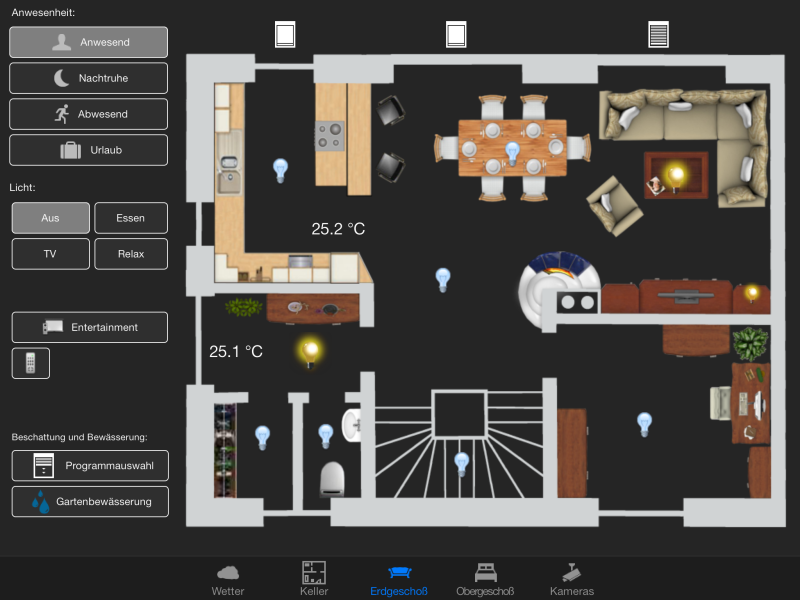
http://ipsview.brownson.at/wp-conten...ew_iPad_04.png
Hat wer eine Idee, mit welchem Floorplaneditor das gemacht werden kann? SweetHome3d ist es auf jeden Fall nicht.
Wenn ich es richtig verstanden habe, müsst das mit Eomi auch gehen. Danke!Einen Kommentar schreiben:
-
Hier mal ein Zwischenstand der Temp-Seite meiner dunklen Visu. Diagramm ist nur rudimentär implementiert, also nicht wundern wenn da Skalen-technisch gar nix passt. ;-)
Macht auf jeden Fall viel Spaß mit edomi rumzuspielen. :-)
IMG_3850.PNG
IMG_3851.PNG
IMG_3852.PNGEinen Kommentar schreiben:
-
Absolut! Das Wiki hat sich leider noch nicht so stark gefüllt ...Zitat von SeatSLF Beitrag anzeigenEinen Kommentar schreiben:
-
Und in diesem Zusammenhang ist die KO-Funktion rgblight() bzw. hsvlight() recht praktisch...
Einen Kommentar schreiben:
-
Du kannst (fast) alles machen, was HTML5 und CSS3 hergibt.
Daher: Als Hintergrund der Seite oder als Hintergrund eines Universalelements den Floorplan als Grafik einbinden (mit niedrigem z-index, also "ganz unten") und darüber kannst Du beliebig einfach oder komplex die Bedienelemente und ggf. auch Visualisierung des Ist-Zustands (mit höherem z-index, also "schwebt drüber") ausprägen. Slider, Buttons, Farbverläufe passend zum aktuellen RGB, halbtransparent,... was immer Herz und Auge sehen mag...
Viel Erfolg und Spaß! Und danach unbedingt hier zeigen, um auch andere zu inspirieren...
@timberland: seeeehr charmant!Einen Kommentar schreiben:
-
Kann man eigentlich auch Floorpläne verwenden so wie es z.B. in IPSView aussieht? Ich denke Sweet Home 3D ist für Floorpläne ganz hilfreich.Einen Kommentar schreiben:
-
Vielleicht mal wieder etwas zur Inspiration in dunkel...
iPhone 6 QC Copy 2.png iPhone 6 weather.png
Einen Kommentar schreiben:
-
@ timberland
habe verschiedene Randfarben genommen! Verstehe das mit dem schalten nicht? Habe einen Schieberegler. Den bediene ich dann wenn ich sehe wie der Status istEinen Kommentar schreiben:


Einen Kommentar schreiben: